Comment une requête circule d’un appareil jusqu’à un service en ligne
Lorsque vous consultez un site ou envoyez un message, votre appareil échange des données avec un service en ligne en passant par le réseau…
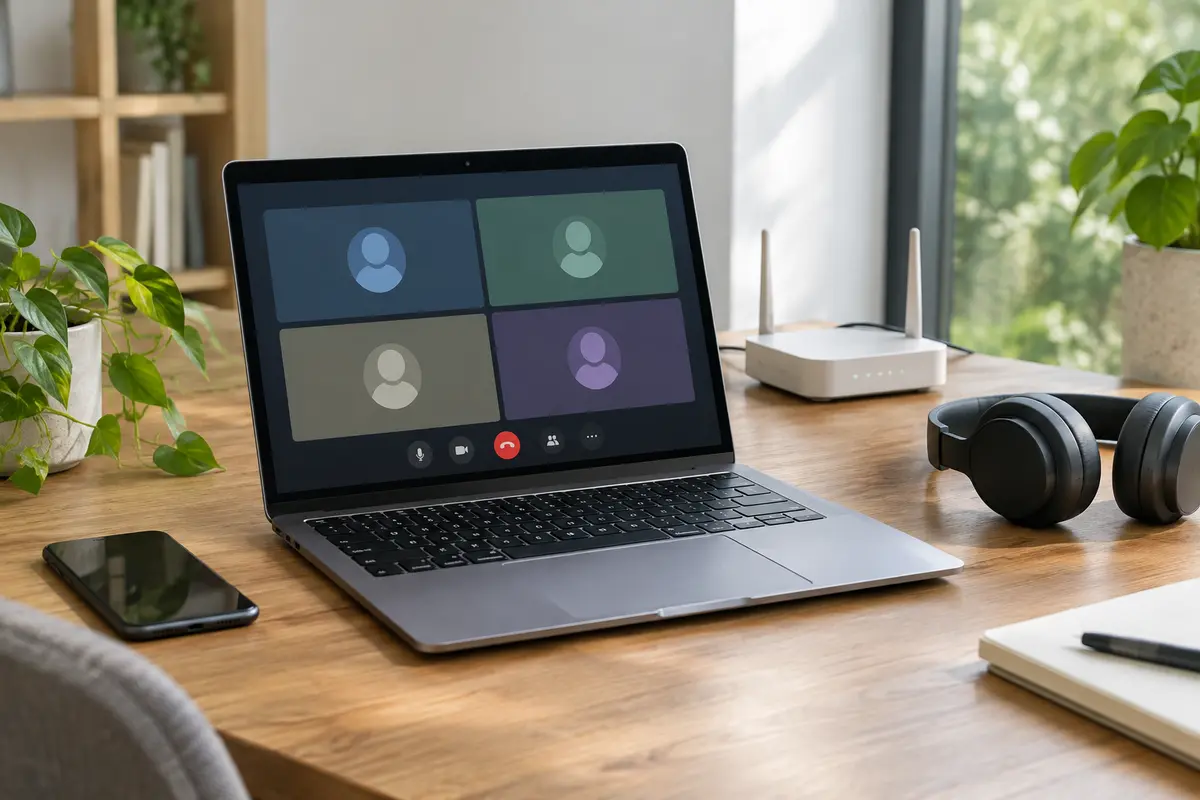
Une connexion irrégulière peut dégrader l’image ou le son pendant un appel vidéo. Quelques vérifications avant de vous connecter et des gestes simples en cas de coupure peuvent améliorer le confort de l’échange.
Pour rendre vos appels vidéo plus fluides, commencez par vérifier votre connexion et l’endroit où vous participez à l’échange. Avant l’appel, il est utile de limiter les usages qui mobilisent fortement le réseau ; pendant la conversation, quelques ajustements simples peuvent aider si l’image ou le son se dégrade. Ces gestes ne corrigent pas toutes les pannes, mais permettent de repérer les causes les plus courantes sans modifier des réglages complexes.
Une image saccadée ou un son haché peut venir d’un signal Wi‑Fi faible, d’une connexion sollicitée par d’autres usages ou d’un problème extérieur à votre domicile. Procédez par vérifications successives : cela évite de changer plusieurs paramètres sans savoir ce qui a réellement aidé.
Connectez votre appareil au réseau que vous comptez utiliser pour la conversation, puis vérifiez que le Wi‑Fi est actif et que l’accès à Internet fonctionne. Ouvrez l’application d’appel avant de commencer afin de repérer un éventuel message de connexion ou une demande d’autorisation pour le micro et la caméra. Si un casque ou un autre périphérique audio est prévu, contrôlez qu’il est bien sélectionné et que le son est audible.
Évitez de commencer un téléchargement volumineux, une sauvegarde en ligne ou une mise à jour pendant l’échange. Ces transferts peuvent occuper une partie de la capacité de la connexion, notamment lorsqu’ils envoient des fichiers vers Internet. Si un appareil du foyer effectue déjà ce type de transfert, mettez‑le en pause si cela est possible et si les autres utilisateurs sont d’accord.
Une vérification faite au calme aide aussi à distinguer un souci de réseau d’un problème de caméra, de micro ou de logiciel. Si l’application ne se connecte pas du tout, vérifiez d’abord son accès à Internet et ses autorisations, plutôt que de modifier la configuration du réseau au hasard.
Le signal sans fil diminue quand il doit traverser des murs ou des obstacles. Pour un appel important, rapprochez-vous de la box ou du point d’accès Wi‑Fi, si l’aménagement le permet. Un emplacement dégagé est généralement préférable à une pièce éloignée ou à un coin entouré de mobilier dense. Si vous disposez déjà d’une connexion Ethernet accessible et compatible avec votre appareil, elle peut éviter les variations propres au Wi‑Fi.
La position de l’appareil compte également. Évitez de le laisser dans un tiroir, derrière un écran ou collé à un objet métallique. Si vous vous déplacez dans la pièce pendant l’appel, le signal peut varier ; choisissez plutôt un endroit stable où vous pouvez rester confortablement installé.
Ne vous fiez pas uniquement à l’indicateur de réception affiché sur l’écran. Il renseigne sur le signal Wi‑Fi, mais ne dit pas à lui seul si la connexion Internet est régulière ou si elle est partagée avec des usages exigeants. Si le problème apparaît seulement dans une pièce, comparez avec un emplacement plus proche de l’équipement réseau avant d’envisager d’autres changements.
Un appel vidéo échange en continu des données dans les deux sens : votre appareil reçoit l’image des autres participants et transmet la vôtre. En parallèle, la diffusion de vidéos, les téléchargements, les jeux en ligne ou la synchronisation de fichiers peuvent solliciter la connexion. Le résultat dépend de l’activité, de la qualité du réseau et du nombre d’appareils utilisés ; il ne suffit donc pas de constater que le Wi‑Fi est connecté pour conclure que tout le foyer peut utiliser Internet sans effet sur l’appel.
Avant la conversation, fermez les applications qui téléchargent ou envoient des fichiers sans que vous en ayez besoin. Demandez, si possible, aux personnes qui partagent la connexion de suspendre temporairement les usages les plus gourmands. Il n’est pas nécessaire de couper le Wi‑Fi des autres appareils : l’objectif est surtout d’éviter les transferts importants et les flux vidéo simultanés lorsque l’appel manque déjà de stabilité.
Si la connexion reste fragile, désactivez les effets vidéo ou réduisez la qualité de l’image dans les options de l’application, lorsqu’elles existent. Couper la caméra peut aussi aider à préserver l’audio. Ce choix peut rendre l’échange moins visuel, mais permet parfois de poursuivre la conversation plus confortablement.
Évitez de modifier plusieurs choses à la fois. Si l’image se fige, commencez par réduire sa qualité ou désactiver les effets visuels. Si le son devient haché, vérifiez que votre micro ou votre casque fonctionne toujours et rapprochez-vous d’une zone où le Wi‑Fi est plus fiable. Vous pouvez également couper la caméra pour voir si l’audio devient plus régulier.
Observez ce qui se passe après chaque geste. Si le problème disparaît en vous rapprochant du point d’accès, la couverture Wi‑Fi est une piste plausible. S’il coïncide avec le démarrage d’un téléchargement ou d’une vidéo sur un autre appareil, l’usage partagé peut contribuer aux difficultés. Si rien ne change, la cause peut aussi se situer dans l’application, sur l’appareil d’un participant ou dans la connexion de son domicile.
Quand l’appel est interrompu, reconnectez-vous sans réinitialiser immédiatement le réseau. Un redémarrage de l’équipement peut couper la connexion des autres personnes du foyer et ne règle pas nécessairement un problème lié à l’application ou au service Internet. Réservez cette étape à un souci persistant, en tenant compte des usages en cours et des consignes du fabricant.
Si plusieurs appareils du domicile rencontrent des difficultés au même moment, le problème peut concerner la connexion Internet ou l’équipement réseau, plutôt que votre caméra. À l’inverse, si seul un appareil ou une application est touché, vérifiez ses mises à jour disponibles, ses autorisations et son fonctionnement avec une autre connexion, si vous en avez une à disposition.
Un appel peut aussi être perturbé par la connexion d’un autre participant ou par un incident du service utilisé. Demandez‑lui si le problème se produit de son côté. Si les coupures persistent sur différents appareils et pour différents usages, contactez l’assistance compétente plutôt que de multiplier les changements techniques. Évitez notamment de désactiver les protections de votre réseau ou de modifier des paramètres avancés sans raison claire.
Les prix indiqués sont donnés à titre indicatif ; seul le prix affiché lors de la commande fait foi.
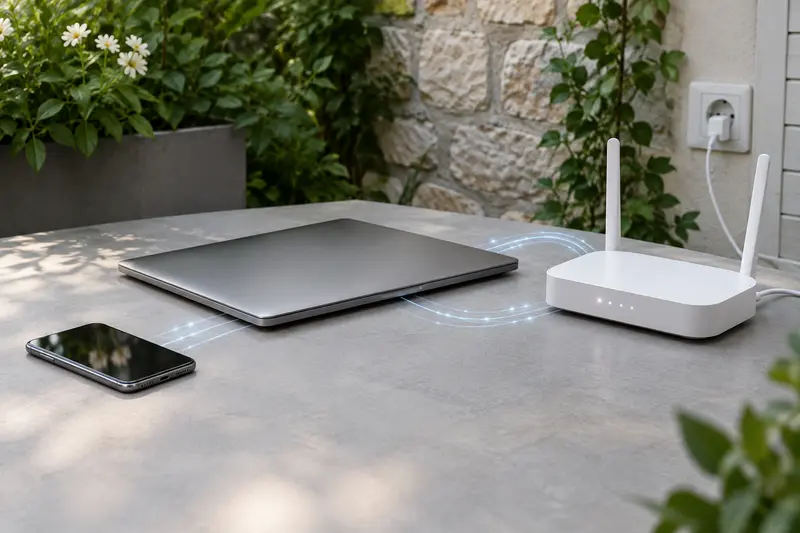
Lorsque vous consultez un site ou envoyez un message, votre appareil échange des données avec un service en ligne en passant par le réseau…
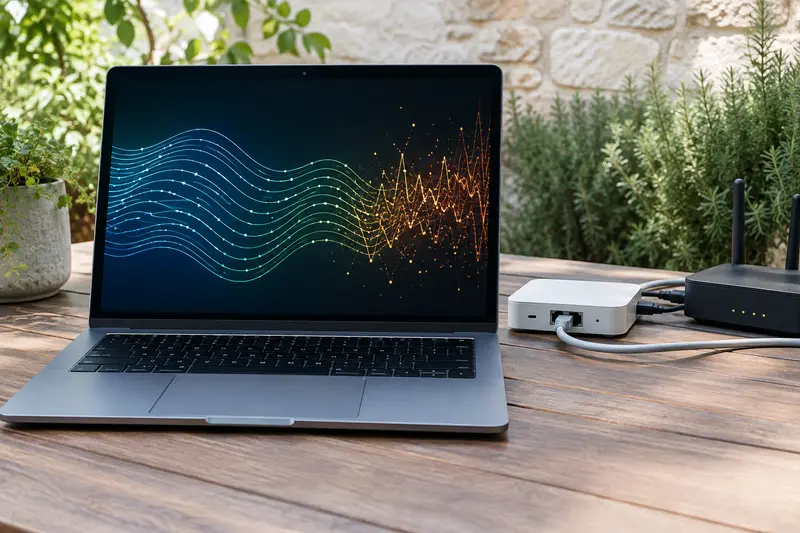
Un appel vidéo a besoin d’échanges réguliers et rapides pour rester fluide, tandis qu’un téléchargement peut patienter et reprendre. Cette…
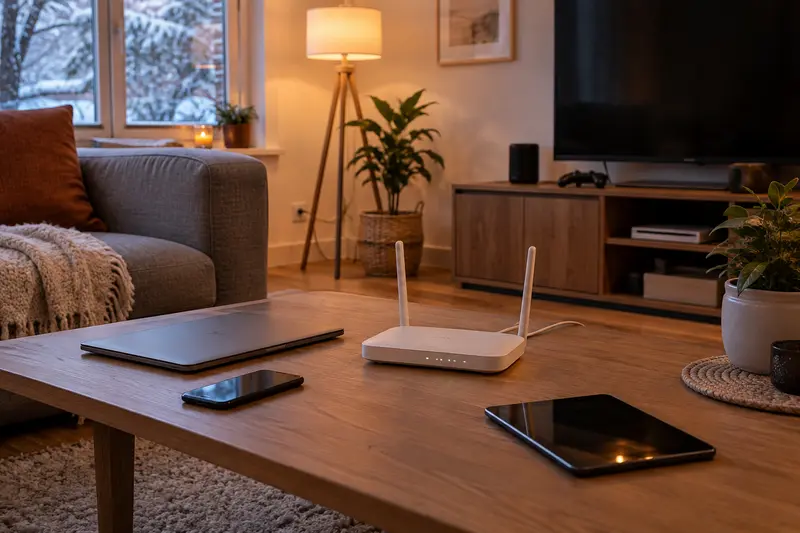
Pendant les réunions d’hiver, appels vidéo, films et téléchargements peuvent se partager la même connexion. En anticipant les usages les plus…
Le débit, la latence et la gigue décrivent des aspects différents de la qualité d’une connexion. Les distinguer aide à comprendre pourquoi une…