Avant d’ajouter un équipement Wi‑Fi extérieur, vérifiez les réglages de votre routeur sans les modifier à l’aveugle. Nom du réseau, sécurité, bandes, attribution des adresses et réseau invité peuvent influencer la connexion entre la maison et l’atelier.
Pour étendre le réseau Wi‑Fi vers un atelier ou connecter un garage au réseau de la maison, commencez par relever les réglages de la box ou du routeur. Vérifiez notamment le nom du réseau, la sécurité, les bandes radio et l’attribution des adresses IP, mais ne changez que ce qui est nécessaire à votre installation.
Cette vérification aide à préparer le routeur pour un point d’accès extérieur, un répéteur ou un pont Wi‑Fi sans interrompre les appareils déjà connectés. Voici les questions à vous poser, dans l’ordre, avant de toucher à la configuration.
Quels réglages faut‑il relever avant toute modification ?
Commencez par vous connecter à l’interface d’administration de la box ou du routeur, généralement depuis un navigateur ou l’application du fournisseur d’accès. Repérez les rubriques consacrées au Wi‑Fi, au réseau local et à la sécurité. Les intitulés varient selon les modèles : prenez le temps de lire les options avant de les enregistrer.
Notez les informations utiles dans un endroit sûr, sans les publier ni les laisser visibles près de l’équipement. Il s’agit en particulier du nom du réseau (SSID), du type de sécurité, des mots de passe Wi‑Fi, des bandes activées et de la plage d’adresses distribuées aux appareils. Si l’interface propose une sauvegarde de configuration, conservez‑en une avant un changement important.
- Repérez le nom du réseau utilisé par vos appareils et vérifiez s’il existe un réseau invité séparé.
- Relevez les réglages de sécurité et les éventuelles restrictions d’accès.
- Identifiez si la box gère le DHCP, le Wi‑Fi maillé ou une fonction de sélection automatique des bandes.
- Notez le modèle de routeur et vérifiez si une mise à jour ou une notice de configuration est disponible.
Faire cet état des lieux permet de vérifier les réglages du routeur avant d’étendre le Wi‑Fi, tout en gardant un point de comparaison si un appareil cesse ensuite de se connecter. Si vous n’êtes pas certain de la fonction d’une option, laissez‑la dans son état actuel et consultez la documentation de votre box ou de votre équipement.
Avant d’enregistrer Photographiez ou notez les paramètres modifiés, et assurez-vous de connaître le moyen de rétablir la configuration précédente. Évitez une réinitialisation complète de la box pour résoudre un simple problème de portée.
Faut‑il reprendre le même nom de réseau et le même mot de passe ?
Un point d’accès peut souvent diffuser le même nom de réseau et le même mot de passe que le Wi‑Fi de la maison. Cette configuration simplifie la connexion des appareils, mais elle ne garantit pas à elle seule un passage automatique et transparent d’une zone à l’autre. Le comportement dépend des équipements, de leur mode de fonctionnement et de la façon dont le routeur pilote les connexions.
Pour un premier essai, utiliser un nom distinct pour le réseau de l’atelier peut être pratique. Vous saurez immédiatement si votre téléphone ou votre ordinateur est connecté au nouvel équipement, et vous pourrez comparer la connexion avec celle de la maison. Une fois le fonctionnement vérifié, vous pourrez choisir de garder ce nom ou d’harmoniser le réseau, si l’équipement le permet et si cela répond à votre besoin.
Le mot de passe du Wi‑Fi doit être suffisamment robuste et saisi à l’identique sur le point d’accès ou le répéteur. Vérifiez aussi le mode de sécurité : les équipements doivent partager un mode compatible. WPA2 avec chiffrement AES est largement pris en charge, tandis que WPA3 peut nécessiter un appareil récent ou un mode de compatibilité. Évitez les modes anciens ou faibles, tels que WEP, et ne désactivez pas la protection pour faciliter une association.
Si vous modifiez le nom ou le mot de passe du réseau principal, les appareils qui utilisaient l’ancienne configuration devront être reconnectés. Il est donc souvent plus simple de conserver les identifiants existants et de configurer l’équipement d’extension en conséquence. Pour choisir la méthode d’extension adaptée, vous pouvez comparer les équipements Wi‑Fi extérieurs selon la distance et le type de liaison nécessaire.
Quelles bandes et quels réglages radio contrôler ?
Vérifiez si le routeur diffuse en 2,4 GHz, en 5 GHz ou sur les deux bandes. La bande 2,4 GHz est souvent mieux adaptée aux appareils éloignés ou séparés par des obstacles, tandis que la bande 5 GHz peut convenir à des appareils proches bénéficiant d’une liaison de bonne qualité. Le résultat dépend toutefois des murs, des matériaux, de l’emplacement et des capacités des équipements.
Certains routeurs réunissent les deux bandes sous un seul nom de réseau, avec une fonction de sélection automatique parfois appelée Smart Connect ou band steering. Cela peut simplifier l’usage, mais certains appareils ne prennent en charge qu’une bande ou ont besoin d’un réseau identifiable pendant leur configuration. Consultez la notice de l’équipement à ajouter avant de séparer les noms ou de désactiver une bande.
Ne changez pas le canal Wi‑Fi par principe. Le réglage automatique est souvent un bon point de départ. Si la connexion est instable, un changement de canal peut être envisagé après un diagnostic, mais modifiez un seul paramètre à la fois et vérifiez le résultat. La largeur de canal et les règles applicables peuvent également varier selon la bande et le matériel ; conservez les valeurs recommandées par le fabricant si vous n’avez pas identifié de problème précis.
| Réglage à contrôler | Pourquoi le vérifier | Approche prudente |
|---|
| Bandes 2,4 GHz et 5 GHz | Les appareils et la portée utile ne sont pas les mêmes. | Confirmez les bandes prises en charge par l’équipement extérieur. |
| Nom du réseau (SSID) | Il détermine le réseau auquel les appareils tentent de se connecter. | Conservez‑le pour commencer ou créez un nom distinct pour tester. |
| Sécurité Wi‑Fi | Le routeur et l’équipement doivent accepter un mode commun. | Gardez une protection récente prise en charge par les deux appareils. |
| Canal et sélection automatique | Un réglage radio peut influer sur la stabilité dans un environnement chargé. | Ne changez le canal qu’après avoir constaté un problème. |
Si vous hésitez entre un répéteur et un point d’accès relié par câble, le choix dépend aussi de la qualité du signal à l’endroit où l’équipement sera installé. Un répéteur doit recevoir un signal exploitable, tandis qu’un point d’accès raccordé en Ethernet crée une liaison radio à partir du réseau câblé. Pour approfondir cette différence, consultez le guide sur le point d’accès extérieur et le répéteur Wi‑Fi.
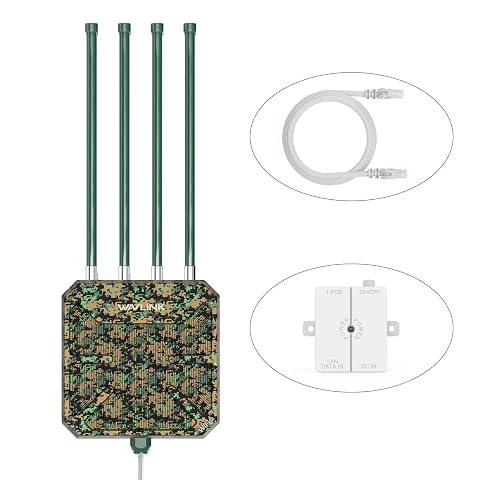
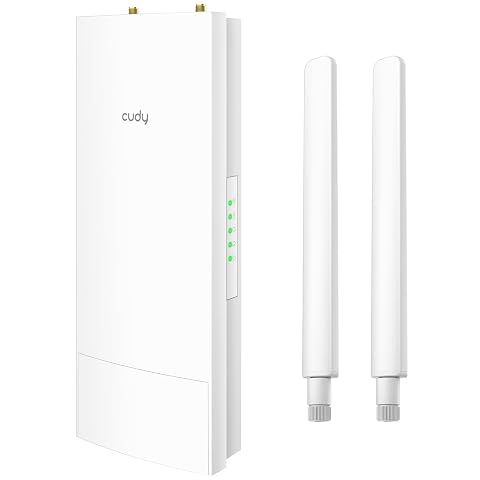
Étendez le réseau au jardin ou vers un bâtiment voisin grâce au Wi‑Fi 6, au PoE et à plusieurs modes réseau.
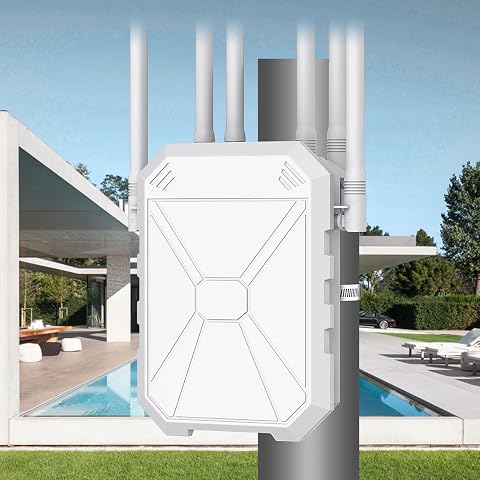
Étendez le Wi‑Fi de la maison au jardin avec une borne extérieure IP67 et une alimentation PoE.
Le DHCP et les adresses IP doivent‑ils être modifiés ?
Dans une installation domestique classique, le routeur principal attribue automatiquement une adresse IP aux appareils grâce au DHCP. Avant d’étendre le réseau, repérez si cette fonction est activée sur la box et vérifiez le mode de l’équipement ajouté : répéteur, point d’accès, routeur ou pont. Les menus et les rôles ne sont pas identiques d’un modèle à l’autre.
Un point d’accès configuré en mode « AP » ou « point d’accès » laisse généralement le routeur principal gérer les adresses. Dans ce cas, ne créez pas un second serveur DHCP sur le même réseau local, sauf si la documentation indique explicitement une architecture particulière. Deux serveurs DHCP actifs sur un réseau simple peuvent attribuer des paramètres incohérents et compliquer l’accès à Internet ou aux appareils locaux.
Un équipement en mode routeur peut, au contraire, créer un sous-réseau distinct. Cela peut être voulu, mais peut empêcher certains appareils de communiquer directement entre eux ou modifier l’accès aux imprimantes, aux caméras et aux ressources partagées. Pour connecter un garage au réseau de la maison, choisissez donc un mode adapté à l’usage : une simple couverture Wi‑Fi n’implique pas forcément de créer un réseau séparé.
Ne réservez pas d’adresse IP et ne changez pas la plage DHCP sans raison identifiée. Si l’interface de l’équipement demande une adresse fixe pour son administration, vérifiez qu’elle se trouve dans le bon réseau et qu’elle ne risque pas d’entrer en conflit avec une adresse déjà attribuée. En cas de doute, utilisez le mode automatique ou le mode point d’accès recommandé par le fabricant, puis vérifiez que les appareils obtiennent bien une connexion.
Pour une liaison entre deux bâtiments sans câble réseau, le pont Wi‑Fi constitue une autre architecture possible. Il faut distinguer cette liaison entre bâtiments de la couverture Wi‑Fi diffusée à l’intérieur de l’atelier. Le guide consacré au rôle d’un pont Wi‑Fi extérieur explique ce principe.
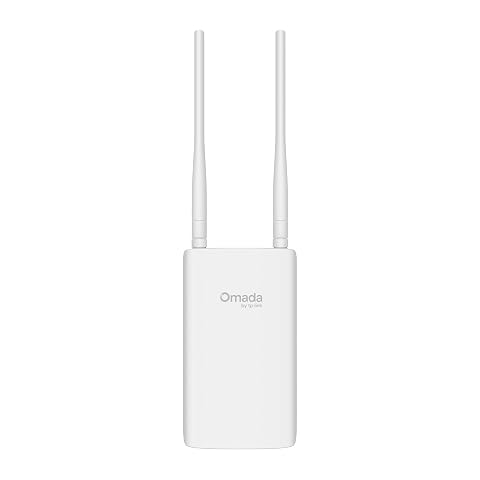
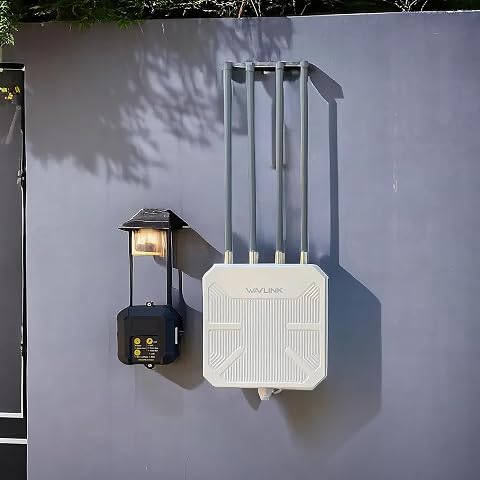
Étendez le Wi‑Fi au jardin avec un point d’accès bi‑bande conçu pour l’extérieur et pilotable via Omada.
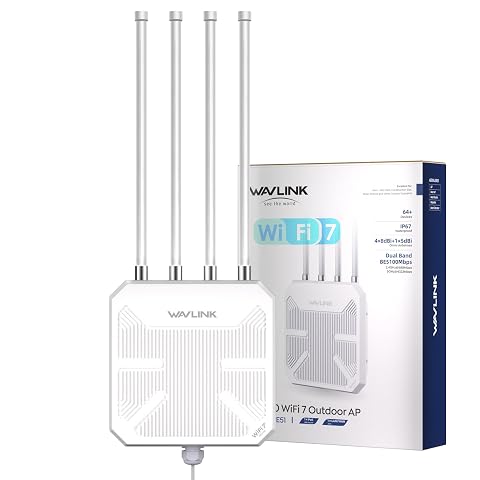
Reliez jardins et dépendances avec un point d’accès Wi‑Fi 7 extérieur, maillé et alimenté par PoE.
Le réseau invité ou l’isolation des appareils peuvent‑ils bloquer l’atelier ?
Un réseau invité est souvent conçu pour donner accès à Internet sans ouvrir l’ensemble du réseau domestique. Selon la box, les appareils invités peuvent être empêchés de communiquer entre eux ou avec les équipements du réseau principal. Si votre équipement d’extension est connecté au réseau invité, il est donc possible qu’il fournisse un accès limité plutôt qu’un accès normal au réseau local.
Vérifiez si le SSID auquel vous souhaitez relier le répéteur ou le pont est le réseau principal ou le réseau invité. Regardez aussi les options appelées « isolation des clients », « isolation AP » ou contrôle des communications locales. Elles peuvent être utiles pour isoler des appareils, mais gêner l’accès à une imprimante ou à un système de stockage partagé dans l’atelier. Ne désactivez pas une isolation sans comprendre les conséquences pour la sécurité.
Si vous souhaitez que des visiteurs utilisent le Wi‑Fi dans le garage sans accéder aux appareils de la maison, le réseau invité peut au contraire être pertinent, à condition que l’équipement extérieur puisse le diffuser et que les restrictions soient conservées. Tous les répéteurs ou points d’accès ne recopient pas automatiquement les paramètres du réseau invité. Vérifiez cette fonction dans la notice avant de baser votre configuration dessus.
La sécurité ne se limite pas au mot de passe : gardez les appareils et la box à jour, désactivez les fonctions d’administration à distance si vous ne les utilisez pas et évitez de partager les identifiants d’administration. Si l’atelier accueille des équipements sensibles, demandez conseil à un professionnel pour définir une séparation adaptée, notamment si des règles de réseau avancées ou des VLAN sont nécessaires.
Quels accès et réglages d’administration faut‑il sécuriser ?
Le mot de passe d’administration de la box est distinct du mot de passe Wi‑Fi. S’il est encore défini sur une valeur connue ou facile à deviner, remplacez‑le par un mot de passe unique et conservez‑le dans un gestionnaire sécurisé. Cela limite le risque qu’une personne connectée au réseau modifie les paramètres du routeur ou de l’équipement extérieur.
Le WPS peut faciliter l’association de certains appareils, mais il n’est pas indispensable à toutes les installations. Si vous ne l’utilisez pas, vous pouvez le laisser désactivé. Si vous vous en servez pour la configuration, suivez les instructions du fabricant et vérifiez ensuite l’état du réglage. N’activez pas des fonctions de gestion à distance ou d’accès depuis Internet simplement pour configurer un équipement local.
Vérifiez si le fabricant recommande une mise à jour du micrologiciel avant l’installation. Une mise à jour peut corriger des problèmes ou améliorer la compatibilité, mais elle peut aussi réinitialiser certains paramètres selon le modèle. Lisez les consignes, faites une sauvegarde si elle est proposée et évitez de lancer une mise à jour pendant une période où une coupure de connexion serait problématique.
Enfin, repérez les options de contrôle parental, de filtrage par adresse MAC, de programmation horaire ou de limitation du nombre d’appareils. Elles peuvent empêcher une connexion même si le mot de passe est correct. Pour le diagnostic, désactivez temporairement une règle seulement si vous comprenez son rôle, puis rétablissez‑la après le test. Modifier plusieurs contrôles en même temps rend plus difficile l’identification de la cause.
Comment tester la configuration avant de fixer l’équipement dehors ?
Commencez par configurer et tester le nouvel équipement à proximité du routeur, dans un endroit sec. Vérifiez qu’il rejoint le réseau, qu’il obtient une adresse IP et qu’un appareil peut accéder aux services nécessaires. Cette étape permet de distinguer un problème de configuration d’un problème de portée, de mur ou de liaison entre bâtiments.
Ensuite, déplacez temporairement l’équipement vers l’emplacement envisagé, sans procéder immédiatement à une installation définitive. Testez depuis plusieurs endroits de l’atelier ou du garage, avec les appareils réellement utilisés. Le niveau de signal affiché ne suffit pas toujours : vérifiez aussi la stabilité de la connexion et l’accès aux ressources locales dont vous avez besoin.
- Notez les paramètres actuels du routeur et vérifiez les identifiants du réseau.
- Configurez l’équipement avec un seul changement à la fois, en suivant sa notice.
- Confirmez le mode de sécurité, la bande et le mode de fonctionnement choisis.
- Testez l’accès à Internet et, si nécessaire, aux appareils du réseau domestique.
- Si un réglage a été modifié, vérifiez que les autres appareils de la maison fonctionnent toujours.
Si l’équipement doit être alimenté par Ethernet ou PoE, les réglages du routeur ne sont qu’une partie de la préparation. Il faut également vérifier la compatibilité de l’alimentation, du câble et de l’installation extérieure. Le guide pour alimenter un équipement Wi‑Fi extérieur en PoE détaille les points à contrôler.
Pour une installation simple, ne cherchez pas à optimiser tous les paramètres dès le départ. Conservez les réglages qui fonctionnent, confirmez la compatibilité et ne modifiez que l’option liée à un problème observé. Si la box appartient à votre fournisseur d’accès et que certaines fonctions sont verrouillées, contactez son assistance avant de tenter un changement avancé.
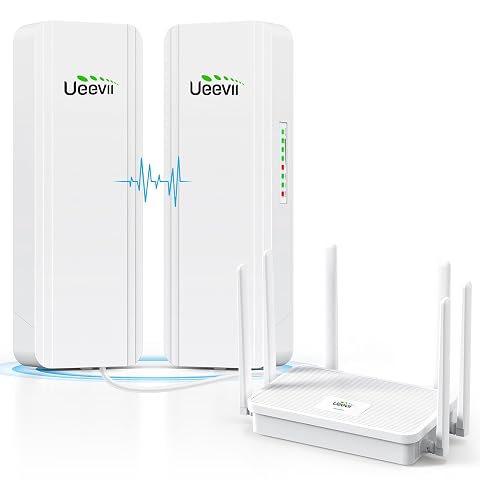
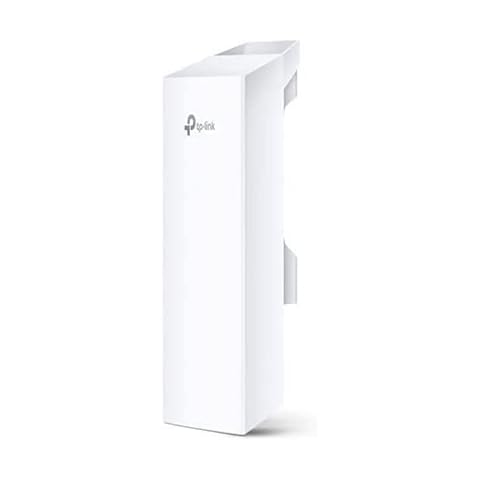
Reliez maison, grange ou garage par pont Wi‑Fi double bande, avec routeur Wi‑Fi 6 pour diffuser le réseau.
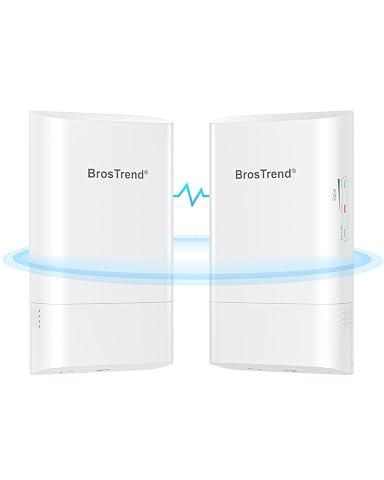
Reliez maison, atelier ou garage à distance grâce à un pont préappairé, conçu pour l’extérieur.
Les prix indiqués sont donnés à titre indicatif ; seul le prix affiché lors de la commande fait foi.